Crowdsourcing-Projekt: Ausführliche Hilfe und Beispiele - TESTSEITE
Sammlung Proteste / Crowdsourcing-Projekt: Mitmachen bei der Erschließung der Plakatsammlung Hill
Kurzanleitung
-
 1700px
 -
 1700px
 -
 1700px
 -
 1700px
 -
 1700px
 -
 1700px
 -
 1700px
 -
 1700px


Willkommen beim Crowdsourcing-Projekt der Württembergischen Landesbibliothek!
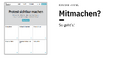
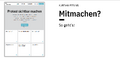
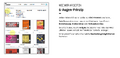
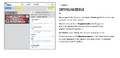
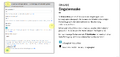
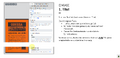
Klicken Sie sich durch unsere Kurzanleitung oder erfahren Sie auf dieser Seite ausführlicher, wie Sie ein Plakat auswählen, ansehen und erschließen können.
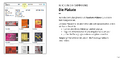
Sie müssen nicht alle Details auf einmal lesen. Die wichtigsten Tipps finden Sie auf den fünf Tafeln auf der Startseite und direkt in der Eingabemaske eines Plakats. Die zusätzlichen Hinweise auf dieser Seite müssen Sie daher nur öffnen, wenn Sie sie benötigen.
Registrierung, An- und Abmeldung, Profil
Registrierung
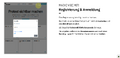
Klicken Sie auf der Startseite rechts oben auf „Registrieren“ und füllen Sie die Eingabefelder aus:
- Benutzername: Tragen Sie einen selbstgewählten Benutzernamen ein. Er muss nicht Ihrem Namen entsprechen. Die WLB behält sich vor, sitten- und rechtswidrige Benutzernamen zu sperren (siehe Nutzungsbedingungen ). Der Benutzername kann nachträglich nicht geändert werden. Bitte notieren Sie Ihren Benutzernamen für die Anmeldung.
- Vor- und Nachname: Diese Angabe ist freiwillig.
- E-Mail-Adresse: Tragen Sie eine E-Mail-Adresse ein, unter der Sie erreichbar sind, und wiederholen Sie diese E-Mail-Adresse.
- Passwort: Das Passwort muss mindestens 12 Zeichen enthalten mit Groß-und Kleinbuchstaben, Zahl und Sonderzeichen.
- Nutzungsbedingungen und Datenschutzeinverständnis: Lesen Sie sich die Nutzungsbedingungen und die Datenschutzbestimmungen genau durch und klicken Sie anschließend die Kontrollkästchen an. Eine Mitarbeit am Projekt ist nur möglich, wenn Sie den Nutzungs- und Datenschutzbedingungen zustimmen.
- Veröffentlichung des Benutzernamens: Sie können freiwillig zustimmen, dass Ihr Benutzername (nicht Ihr Vor- und Nachname)
- in der Statistik auf dem Dashboard angezeigt wird und/oder
- bei den von Ihnen bearbeiteten Plakaten genannt wird.
Im Bibliothekskatalog oder in den digitalen Sammlungen, also auf frei zugänglichen Seiten im Internet, wird Ihr Name nicht veröffentlicht. Möchten Sie an den beiden Stellen nicht namentlich genannt werden, lassen Sie beide Kontrollkästchen leer. Ihr Profil erscheint dann mit der Nennung "Anonym". Diese Einstellungen können Sie später selbst im Profil ändern.
- Verifizierungscode: Bitte geben Sie hier die Buchstabenfolge ein, die im Bild angezeigt wird. Sie helfen uns damit, unkontrollierte Massenanmeldungen zu verhindern.
Nach der Registrierung erhalten Sie eine E-Mail mit einem Bestätigungslink. Bestätigen Sie Ihre Anmeldung mit einem Klick auf diesen Link, um Ihr Benutzerkonto zu aktivieren.
Anmelden
Klicken Sie auf „Anmelden“ und geben Sie Ihren Benutzernamen und Ihr Passwort in das Anmeldefenster ein. Eine Anmeldung mit der E-Mail-Adresse und Passwort ist nicht möglich.
Wenn Sie Ihr Passwort vergessen haben, können Sie über die Anmeldemaske ein neues Passwort anfordern.
Wenn Sie Ihren Benutzernamen vergessen haben, schreiben Sie eine E-Mail an mitmachen@wlb-stuttgart.de.
Nach der Anmeldung sehen Sie Ihre personalisierte Dashboard-Seite und gelangen zur Plakatauswahl.
Abmelden
Wenn Sie auf „Abmelden“ klicken oder nach längerer Inaktivität wird Ihre Sitzung geschlossen.
Haben Sie ein Plakat in Bearbeitung, achten Sie bitte darauf, den Zwischenstand vor dem Abmelden oder einer Pause zu speichern (siehe Zwischenspeichern).
Profil bearbeiten - Passwort ändern - Konto löschen
Durch Klicken auf das Profilsymbol können Sie diese Einstellungen Ihres Profils ändern:
- Zustimmung zur Veröffentlichung des Benutzernamens in der Statistik,
- Zustimmung zur Veröffentlichung des Benutzernamens bei von Ihnen bearbeiteten Plakaten,
- Passwort ändern,
- Konto löschen.
Dashboard
Auf dem Dashboard werden Ihnen die aktuellen Kampagnen vorgestellt und Sie finden statistische Informationen zum Bearbeitungsstand der Kampagnen und zu den TOP 10 der Freiwilligen in jeder Kampagne.
Nach der Anmeldung mit Ihrem Benutzerkonto wird auf der Dashboard-Seite Ihre persönliche Statistik angezeigt.
Drei Schaltflächen bieten Ihnen einen direkten Einstieg in die weitere Bearbeitung:
- Bearbeitung fortsetzen: Öffnet ein von Ihnen begonnenes und zwischengespeichertes Plakat.
- Neues Plakat bearbeiten: Öffnet die Plakate-Seite für die neue Auswahl eines Plakats. Mit dem Status-Filter kann dort eine Aufgabe (Ersterfassung, Erst- oder Schlusskorrektur) ausgewählt werden.
- Zufälliges Plakat: Wählt nach dem Zufallsprinzip ein Plakat in einem beliebigen Status aus. Wenn Sie das Plakat nicht bearbeiten möchten, klicken Sie bitte auf "Bearbeitung verwerfen".
Plakat auswählen
Auf der Seite „Plakate“ sehen Sie Vorschaubilder der verfügbaren Plakate.
Pro Seite werden 50 Digitalisate angezeigt. Mit den Pfeiltasten am Seitenende können Sie zwischen den Seiten navigieren.
Unter dem Vorschaubild finden Sie die Signatur eines Plakats, also seine Identifikationsnummer, sowie die Information, in welchem Bearbeitungsmodus das Plakat für Sie ist.
Bearbeitungsmodus
- Bearbeiten: Sie können das Plakat bearbeiten. Viewer und Eingabemaske öffnen sich.
- Bearbeitung fortsetzen: Sie haben das Plakat begonnen und zwischengespeichert, aber noch nicht abgeschlossen. Viewer und Eingabemaske öffnen sich für die weitere Bearbeitung. Erst wenn die Bearbeitung abgeschlossen ist, können Sie ein anderes Plakat bearbeiten. Es ist nicht möglich, mehrere Plakate gleichzeitig zu bearbeiten.
- Aktuell in Bearbeitung: Das Plakat wird derzeit von einer anderen Person bearbeitet und ist für Sie gesperrt.
- Wurde bereits bearbeitet: Sie haben das Plakat bereits einmal bearbeitet und abgeschlossen. Sie können es wieder öffnen, sobald es alle drei Bearbeitungsschritte durchlaufen hat (Status "Fertig").
- Betrachten: Das Plakat ist vollständig bearbeitet und kann daher nicht mehr bearbeitet werden.
Wichtig
Sie können immer nur ein Plakat bearbeiten. Wenn Sie ein anderes Plakat öffnen, während Sie ein anderes Plakat zwischengespeichert haben, erscheint "Warnung: Sie haben bereits einen Vorgang in Bearbeitung. Möchten Sie die Bearbeitung fortsetzen?" Wählen Sie „Fortsetzen“, wenn Sie an der bisherigen Bearbeitung weiterarbeiten möchten oder „Abbrechen“, wenn Sie die bisherige Bearbeitung verwerfen möchten.
Eine Übersicht über alle von Ihnen bearbeiteten Plakate gibt es derzeit nicht. Wenn Sie ein Plakat später wiederfinden möchten, notieren Sie sich bitte die Signatur.
Filter
Über den Plakaten finden Sie Filter, mit denen Sie die angezeigten Plakate gezielt nach bestimmten Kriterien eingrenzen können.
Hinter jedem Filterwert steht die Anzahl der Plakate, die diesem Wert entsprechen. Die Filter mit den meisten Plakaten werden immer oben angezeigt. Die Sortierung erfolgt dynamisch absteigend nach Anzahl, nicht nach einer logischen Reihenfolge oder einer alphabetischen Ordnung.
Filter verwenden:
- Setzen Sie ein Häkchen bei einem Filterwert.
- Mehrere Filter können miteinander kombiniert werden.
- Um einen Filter wieder zu entfernen, klicken Sie erneut auf das Häkchen.
Die folgenden Filter stehen zur Verfügung:
Status
Filtert den Status und ermöglicht das Auswählen der Aufgabe (Neuerfassung, erste oder zweite Korrektur).
- Neu: Das Plakat wurde noch nicht bearbeitet, die Ersterschließung ist durchzuführen.
Voreintragungen von Bibliotheksmitarbeitenden sind in einigen Feldern vorhanden. Füllen Sie leere Felder aus und prüfen Sie die Voreintragungen. Vermerken Sie in den Bearbeitungshinweisen, falls Sie Eintragungen nicht nachvollziehen können oder selbst Eintragungen gemacht haben, die ohne weitere Informationen von anderen Freiwilligen nicht nachvollzogen werden können.
- Erstkorrektur: Das Plakat wurde bereits einmal bearbeitet. Die Erstbearbeitung muss überprüft und ggf. ergänzt werden.
Voreintragungen stammen von Bibliotheksmitarbeitenden oder Freiwilligen. Füllen Sie ggf. noch leere Felder aus und prüfen Sie die Voreintragungen. Vermerken Sie in den Bearbeitungshinweisen, falls Sie Eintragungen nicht nachvollziehen können oder selbst Eintragungen gemacht haben, die ohne weitere Informationen von anderen Freiwilligen nicht nachvollzogen werden können.
- Schlusskorrektur: Das Plakat wurde bereits einmal überprüft. Es ist eine zweite Korrektur durchzuführen und die Bearbeitung abzuschließen.
Voreintragungen stammen von Bibliotheksmitarbeitenden oder Freiwilligen. Füllen Sie ggf. noch leere Felder aus und prüfen Sie die Voreintragungen. Vermerken Sie in den Bearbeitungshinweisen, falls Sie Eintragungen nicht nachvollziehen können oder selbst Eintragungen gemacht haben, die ohne weitere Informationen von anderen Freiwilligen nicht nachvollzogen werden können.
- Fertig: Das Plakat wurde abschließend bearbeitet. Das Plakat und die Eintragungen, die von den Freiwilligen gemacht wurden, können betrachtet werden.
Falls Sie unsicher sind, wie Sie beim Ausfüllen der Eingabemasken vorgehen sollen, können Sie sich an diesen Beispielen orientieren.
Kampagne
In der Plakatsammlung Hill gibt es Plakate zu unterschiedlichen Themen (z.B. Umweltschutz, Anti-Atomkraft, Frieden, Frauenrechte etc.). Ein Themengebiet heißt „Kampagne“. Wir beginnen zunächst mit einer Kampagne zum Thema „Friedensbewegung“. Sobald weitere Kampagnen parallel zur Bearbeitung zur Verfügung stehen, können Sie mit dem Kampagnenfilter eine thematische Auswahl treffen.
Sprache(n)
Mit diesem Filter können Sie Plakate in bestimmten Sprache(n) auswählen.
Erscheinungsland
Mit diesem Filter können Sie Plakate aus bestimmten Erscheinungsländern auswählen.
Freitextsuche (Suchbegriff eingeben)
Im Suchfeld über den Filtern können Sie mit Klicken auf das Lupen-Symbol nach bereits vorhandenen Angaben suchen.
Mit * (Platzhalter) können Sie Suchbegriffe abkürzen (trunkieren). Sie finden beispielsweise Plakate mit dem Begriff "Ostermarsch" auch, indem Sie "Oster*" oder "*marsch" eingeben. Auch die Signatur können Sie abkürzen (z.B. Eingabe "*5896" um die Signatur "PSLH 005896" zu finden).
Bei einem Plakat im Status „Neu“ sind Titel, Herausgeber und andere Erschließungsangaben noch nicht vorhanden. Diese können daher noch nicht über die Freitextsuche gefunden werden.
Um die eingegebenen Suchwörter zurückzusetzen, klicken Sie in der Menüleiste auf Plakate.
Erschließung
Sobald Sie ein Plakat zur Bearbeitung ausgewählt haben, öffnet sich eine neue Seite mit Viewer und Eingabemaske.
Über dem Viewer wird der aktuelle Bearbeitungsstatus des Plakats angezeigt (Neu, Erstkorrektur, Schlusskorrektur, Fertig).
Wurde das Plakat bereits bearbeitet, erscheinen rechts daneben die Benutzernamen der Personen, die den entsprechenden Bearbeitungsschritt vorgenommen haben. Möchte eine Person nicht namentlich genannt werden, steht dort "Anonym".
Viewer
Nach Auswahl eines Plakats öffnet sich die Bearbeitungsansicht: Links der Viewer, rechts die Eingabemaske.
Sehen Sie sich das Plakat im Viewer bitte genau an. Viele Informationen zu Personen, Organisationen, Orten oder Nummern verstecken sich sehr klein an den Seitenrändern. Zoomen Sie daher an die Plakatränder sowie in Grafiken oder in Fotografien näher hinein, um verborgene Informationen zu entdecken.
Auf jedem Digitalisat finden Sie jeweils rechts neben dem Plakat die Signatur (ausgeschrieben und als Barcode), eine Farbkarte und ein Längenmaß.
Der Viewer bietet folgende Grundfunktionen:
- Digitalisat im Viewer verschieben: Bewegen Sie das Plakat, während Sie die linke Maustaste gedrückt halten.
- Hinein- bzw. herauszoomen: Scrollen Sie mit dem Mausrad.
Weitere Funktionen bietet Ihnen die Werkzeugleiste.

- Kreisförmige Pfeile: Das Digitalisat wird in 45-Grad-Schritten im bzw. gegen den Uhrzeigersinn gedreht.
- +/-: Das Digitalisat wird vergrößert bzw. verkleinert.
- Quadrat mit vier Pfeilen: Das Digitalisat wird im Vollbildmodus geöffnet.
Wurde bei einem Plakat auch die Rückseite digitalisiert, bietet die Werkzeugleiste weitere zwei Funktionen.

- Pfeiltasten: Blättern zwischen Digitalisat der Vorder- bzw. Rückseite.
- Stapel-Symbol: Die Digitalisate von Vorder- und Rückseite werden im Viewer nebeneinander angezeigt.
Bitte beachten Sie die Hinweise zur Digitalisierung von Rückseiten.
Ist ein Digitalisat abgeschnitten, nicht lesbar oder anderweitig fehlerhaft, informieren Sie uns mit Klicken auf „Problem melden“ darüber.
Eingabemaske - Eingabefelder und Schaltflächen
Rechts neben dem Viewer befindet sich die Eingabemaske.
Sie besteht aus fünf Tabs. In den einzelnen Bereichen werden Titel (Tab 1), Personen und Organisationen (Tab 2), Entstehungs- und Veranstaltungsdaten (Tab 3), Inhalt (Tab 4) und Bearbeitungshinweise (Tab 5) abgefragt.
Bearbeiten Sie die Tabs von rechts nach links oder navigieren Sie durch Klicken auf "Weiter" und "Zurück" zwischen den Tabs.
Sie können die Bearbeitung eines Plakats unterbrechen, abschließen oder abbrechen.
- Zwischenspeichern: Ihre Eingaben werden für sieben Tage zwischengespeichert. Sie können die Bearbeitung im Dashboard über „Bearbeitung fortsetzen“ wieder aufnehmen. Nach sieben Tagen werden Ihre Eintragungen gelöscht und das Plakat wird für andere Freiwillige freigegeben.
- Bearbeitung abschließen: Ihre Eingaben werden so gespeichert, dass das Plakat in den nächsten Bearbeitungsschritt kommt. Sie können das Plakat nicht weiter bearbeiten.
- Bearbeitung verwerfen: Ihre bisherigen Eingaben, auch diejenigen, die Sie zwischengespeichert hatten, werden gelöscht. Verwenden Sie diese Schaltfläche deshalb nur, wenn Sie die Bearbeitung an einem Plakat nicht mehr fortsetzen möchten.
Eingabefelder
Für die Felder auf den Tabs, gibt es einige allgemeine Regeln.
Voreintragungen
Wenn Sie die Eingabemaske öffnen, sind einige Felder vorausgefüllt (z.B. Schlagwörter, Jahresangaben, Sprache, Erscheinungsland). Diese stammen von Bibliotheksmitarbeitenden oder aus vorherigen Bearbeitungsschritten von anderen Freiwilligen. Prüfen Sie die Angaben sorgfältig. Löschen Sie Eintragungen nur, wenn Sie sicher sind, dass sie falsch sind. In der Regel werden Sie eher Eintragungen ergänzen. Insbesondere bereits vorhandene allgemeine Schlagwörter sollen nicht gelöscht, sondern durch präzisere Schlagwörter ergänzt werden (siehe Schlagwörter zu Themen, Personen und Organisationen, Orten).
Pflichtfelder
Mit * gekennzeichnete Felder sind Pflichtfelder (z.B. Titelfeld und Erscheinungsjahr). Sie müssen ausgefüllt sein, damit die Bearbeitung abgeschlossen werden kann. Wir bitten Sie dennoch, möglichst viele Felder auszufüllen, damit die Plakate gut beschrieben und später gut recherchierbar sind.
Schreibweise
Grundsätzlich gilt: Übernehmen Sie die Angaben vom Plakat möglichst genau. Übernehmen Sie Satzzeichen und Fehler, kürzen Sie keine Angaben ab, lösen Sie vorhandene Abkürzungen nicht auf und schreiben Sie Zahlen nicht aus. Um eine nutzerfreundliche, gut lesbare Darstellung im Onlinekatalog zu erreichen, passen Sie Groß- und Kleinschreibung bitte an die übliche Schreibweise an.
+-Zeichen
Weitere Einträge werden stets in neue Eingabefelder geschrieben. Mit dem + können zusätzliche Eingabefelder geöffnet werden.
Mülleimer-Symbol
Mit Klick auf den Mülleimer (🗑) können einzelne Felder (kleines Symbol) oder ganze Eingabegruppen (großes Symbol) gelöscht werden. Die darin enthaltenen Eingaben gehen dabei verloren.
Schieberegler
Schieberegler können aktiviert (Regler rechts, Feld blau) oder deaktiviert (Regler links, Feld grau) werden.
Auswahllisten
Ein kleines Dreieck bzw. ein Pfeil nach unten am rechten Rand eines Felds zeigt an, dass eine Auswahlliste vorhanden ist. Treffen Sie eine Auswahl und prüfen Sie ob voreingestellte Werte wie "Ja" oder "Nein" korrekt sind.
Vorschlagslisten (Autosuggest)
Bei manchen Feldern öffnet sich automatisch eine Auswahlliste, sobald Sie anfangen, Text einzutragen. Dies ist insbesondere bei Personennamen, Namen von Organisationen, Orten und Schlagwörtern der Fall. Sehen Sie sich die Vorschläge an, und wählen Sie den passenden aus. Sie müssen keinen der Vorschläge auswählen, sondern können in diesen Felder auch eigene Texteingaben machen.
Textfelder vergrößern
Die Freitextfelder "Volltext", "Bildmotiv" und "Bearbeitungshinweise" können nach unten verlängert werden. Halten Sie das Dreieck rechts unten im Feld mit der linken Maustaste fest und vergrößern Sie das Feld nach unten.
Tab 1. Titel
Text vorhanden
Auf den meisten Plakaten steht ein Text, das Feld hat daher die Voreinstellung "Ja". Enthält es ausschließlich Bildelemente, wählen Sie in der Auswahlliste "Nein" aus.
Dieses Feld ist ein Pflichtfeld und muss ausgefüllt werden, um die Bearbeitung abschließen zu können.
Rückseite ist bedruckt
In wenigen Fällen ist die Rückseite des Plakats bedruckt, das Feld hat daher die Voreinstellung "Nein".
Prüfen Sie im Viewer, ob eine bedruckte Rückseite vorhanden ist. Ist die Rückseite bedruckt, wählen Sie in der Auswahlliste „Ja“.
Stapel-Symbol (rechts in der Werkzeugleiste): Digitalisate von Vorder- und Rückseite werden nebeneinander angezeigt. |
| Pfeiltasten (links in der Werkzeugleiste): Zwischen Digitalisaten von Vorder- und Rückseite blättern. |
 |
 |
Gehört der Druck auf der Rückseite zum Plakat auf der Vorderseite, schreiben Sie auch die auf der Rückseite enthaltenen Angaben ab (z.B. zu herausgebenden Organisationen, Personen, Bestellnummern etc.).
Zeigen Vorder- und Rückseite unterschiedliche Plakate, entscheiden Sie sich bei der Eingabe bitte für ein Plakat, das Sie beschreiben möchten. Ignorieren Sie in diesem Fall das zweite Digitalisat.
Ist die Rückseite zwar digitalisiert, aber nicht bedruckt, wählen Sie „Nein“.
Prüfen Sie trotzdem, ob auf der Rückseite Informationen vorhanden sind, die für die Beschreibung des Plakats wichtig sind (z.B. Jahresangaben in handschriftlichen Notizen oder Stempelaufdrucken).
Plakate, die rückseitig nur den Eigentumsstempel der Bibliothek tragen, wurden nicht beidseitig gescannt. Bitte ignorieren Sie möglicherweise auf die Vorderseite durchscheinende Stempel und wählen auch in diesem Fall "Nein" aus.
Falls Sie der Meinung sind, dass wir beim Digitalisieren wichtige Inhalte auf der Rückseite vergessen haben, machen Sie uns bitte mit einem Klick auf "Problem melden" darauf aufmerksam.
Dieses Feld ist ein Pflichtfeld und muss ausgefüllt werden, um die Bearbeitung abschließen zu können.
Sprache(n)
Die Sprache(n) eines Plakats sind bereits von den Bibliotheksmitarbeitenden eingetragen. Sie können diese ändern oder bis zu vier weitere Sprachen ergänzen.
Durch Klicken auf das +-Symbol können Sie bis zu vier weitere Eingabefelder öffnen und die Sprachen in der Auswahlliste hinzufügen.
Erkennen Sie die Sprache nicht, wählen Sie bitte "Unbestimmbare Sprache", hat das Plakat keinen Text, wählen Sie bitte "Kein sprachlicher Inhalt" (beide am unteren Ende der Auswahlliste).
Erscheinungsland
Das Erscheinungsland des Plakats ist bereits eingetragen. Es soll mit dem Erscheinungsort korrespondieren. Falls nötig, können Sie den Eintrag korrigieren und durch ein anderes Land aus der Auswahlliste ersetzen.
Dieses Feld ist ein Pflichtfeld und muss ausgefüllt werden, um die Bearbeitung abschließen zu können.
Erkennen Sie das Erscheinungsland nicht, wählen Sie den Kontinent oder "Unbekanntes Land" (am unteren Ende der Auswahlliste).

Titel
Der Titel ist ein Pflichtfeld. Ohne Angabe eines Titels können Sie die Bearbeitung nicht abschließen.
Als Titel wird in der Regel der Text erfasst, der als Blickfang des Plakats dient. Er ist durch Layout, die farbliche oder typographische Gestaltung meist deutlich hervorgehoben.
Beginnen Sie die Eingabe im Feld "Titel" immer groß und schreiben Sie den Titel möglichst genau ab.
Übernehmen Sie:
- Satzzeichen (wie Ausrufezeichen),
- besondere Buchstaben (wie das "ß"),
- Umlaute,
- Akzente,
- Zahlen,
- Abkürzungen,
- vorhandene Schreibfehler.
Groß- und Kleinschreibung: Für eine gut lesbare Darstellung im Onlinekatalog, passen Sie die Buchstaben an die übliche Schreibweise an, wenn Buchstaben aus gestalterischen Gründen ungewöhnlich geschrieben sind (z.B. "Nein" statt "NEIN"). Sehen Sie nur bei bekannten Abkürzungen davon ab (z.B. NATO). Auch weitere gestalterische Elemente, wie Fettsetzung oder Unterstreichung, übernehmen Sie nicht.
 |
Wiederholung von Buchstaben oder Worten: Wenn die Gestaltung signalisiert, dass Buchstaben oder Worte mehrfach gelesen werden sollen, wiederholen Sie diese bei der Eingabe des Titels.
 |
|
 |
Symbole und Zeichen: Enthält der Titel Symbole, schreiben Sie die geschriebene Bedeutung des Symbols an dessen Stelle in eckigen Klammern in das Titelfeld. Statt üblicher Interpunktionszeichen werden häufig gestalterisch auffällige Zeichen verwendet (z.B. senkrechte Striche, Punkte auf der Zeilenmitte). Ersetzen Sie solche Zeichen durch ein besser verständliches und übliches Satzzeichen (z.B. ein Komma in einer Aufzählung) oder ignorieren Sie es ganz.
| ♀- und ♀♀-Demonstration = [Frauen] und [Lesben]-Demonstration Ich ♡ Bonn = Ich [liebe] Bonn FRIEDEN | ABRÜSTUNG | ZUVERSICHT = Frieden, Abrüstung, Zuversicht Do. · 3.10.1999 · Gänseliesel Göttingen = Do. , 3.10.1999, Gänseliesel Göttingen |
Plakat hat keinen hervorgehobenen Text: Finden Sie nur Text, der der Form nach nicht einem Titel entspricht, so tragen Sie diesen Text ein. Falls der Text sehr lang ist, erfassen Sie den Textanfang (Incipit) mit mindestens fünf Wörtern und schließen Sie die Eingabe mit drei Punkten ab („…“).
 |
Plakat hat keinen Text: Enthält das Plakat keinen Text, formulieren Sie selbst einen passenden Titel im Eingabefeld und setzten diesen Titel in eckige Klammern. Nutzen Sie dafür z.B. ein wesentliches Bildmotiv oder beschreiben Sie kurz das Thema des Plakats (z.B. in Verbindung mit abgebildeten Personen, Organisationen oder geografischen Bezügen).
Auf Besonderheiten im Titel (wie z.B. übernommene Schreibfehler) können Sie in den Internen Bearbeitungshinweisen (Tab 5) hinweisen.
Zusätze zum Titel
Titelzusätze sind Ergänzungen zum Titel, die vor allem wichtig sind, wenn der Titel allein wenig aussagekräftig ist (z.B. "Demonstration").
In der Lesereihenfolge handelt es sich meistens um die nächst kleiner gestalteten Zeilen unter oder über dem Titel. Gut geeignet sind Textstellen, die den Anlass oder Inhalt des Plakats enthalten (z.B. Thema, Datum und Ort).
Die Aussagekraft steigt mit jedem Titelzusatz, z.B.:
- Titel "Demonstration" mit den Titelzusätzen
- "keine Vergeltung kein Krieg" (-> Thema der Demonstration)
- "Samstag, 22. Sept. Rotes Rathaus" (-> Datum und Ort der Demonstration)
Zusätze dienen auch der Unterscheidung von Plakaten im Online-Katalog, wenn sie identische Titel haben, z.B.:
- Plakat 1: Titel "Ostermarsch Frentzdorf 2006" mit den Titelzusätzen
- "100. Protestwanderung"
- "Sonntag 16. April um 14 Uhr an der Kirche"
- Plakat 2: Titel "Ostermarsch Frentzdorf 2006" mit den Titelzusätzen
- "für eine Freie Heide" (dieser Text ist auf Plakat 1 nicht zu finden)
- "100. Protestwanderung"
- "Sonntag 16. April um 14 Uhr an der Kirche"
Schreiben Sie Titelzusätze so, wie sie innerhalb eines Satzes vorkommen würden, beginnen Sie sie also meistens klein.
 |
|
 |
|
 |
Wie auch beim Titel gilt:
- Schreiben Sie Textelemente ganz genau mit Satzzeichen ab.
- Passen Sie Groß- und Kleinschreibung an die übliche Schreibweise an.
- Ist der Titelzusatz sehr lang, kann durch „ …“ abgekürzt werden.
- Sind Fehler enthalten, schreiben Sie diese Fehler ab.
Erfassen Sie bis zu drei Titelzusätze. Weitere Eingabefelder öffnen sich durch Klicken auf das +-Symbol.
Falls keine Titelzusätze genannt sind, lassen Sie das Feld bitte frei.
Titel in weiteren Sprachen
Auf manchen Plakaten ist der Titel in mehreren Sprachen abgedruckt.
Geben Sie den Titel in bis zu drei zusätzlichen Sprachen ein. Weitere Eingabefelder öffnen sich durch Klicken auf das +-Symbol.
Wenn Sie das Feld belegen, ergänzen Sie dann auch die entsprechende(n) Sprache(n).
|
Falls der Titel nicht in weiteren Sprachen genannt ist, lassen Sie das Feld bitte frei.
Tab 2. Personen und Organisationen
Personen
Hier tragen Sie Personen ein, die an der Entstehung des Plakats beteiligt waren.
Dazu gehören zum Beispiel Personen,
- die Texte eines Plakats (mit)verfasst haben oder die auf einem Plakat zitiert werden,
- die Herausgeber eines Plakats sind,
- die ein Plakat als Verantwortliche im Sinne des Pressegesetzes (V.i.S.d.P.) zeichnen,
- die als Designer die Gestaltung eines Plakats erarbeitet haben oder
- die Urheber der Fotografien oder Kunstwerke auf einem Plakat sind.
Wichtig: Nicht jede genannte Person wird in diesen Feldern in Tab 2 eingegeben.
Hat die Person an der Erstellung des Plakats mitgewirkt? → Dann erfassen Sie sie hier als Person.
Geht es auf dem Plakat um eine Person? → Dann erfassen Sie sie nicht hier, sondern als Schlagwort (Tab 4).
Beispiel:
Ein Plakat thematisiert die Außenpolitik von George W. Bush. Das Plakat wurde von Mo Andraska entworfen.
- George W. Bush → Schlagwort (Tab 4)
- Mo Andraska → Person (Tab 2)
Wo finden Sie die Namen?
Die beteiligten Personen sind häufig versteckt im Kleingedruckten an den Rändern des Plakats genannt. Namen oder Initialen von Künstlern und Fotografen zudem innerhalb von Grafiken oder am Rand von Fotografien. Vergrößern Sie das Plakat im Viewer und prüfen Sie die Ränder sowie die Grafiken und Fotografien des Plakats auf Beschriftungen.
Nicht immer werden Künstlerinnen oder Grafiker auf einem Plakat namentlich genannt. Sie können diese Personen auch ohne Nennung eintragen, wenn Sie zweifelsfrei ermittelt haben, wer an der Entstehung des Plakats beteiligt gewesen ist. Weisen Sie bitte andere Freiwillige in den Internen Bearbeitungshinweisen darauf hin, dass der Namen nicht auf dem Plakat zu finden ist und vermerken Sie die Quelle.
Bis zu fünf Personen können mit jeweils eigener Funktionen erfasst werden. Indem Sie auf das +-Symbol klicken, öffnet sich ein neues Eingabefeld.
Nutzen Sie die Felder "Name", "GND-Nummer" und "Rolle" um die beteiligten Personen einzutragen.
Nachname, Vorname(n) und GND-Nummer
In diesem Projekt können die beteiligten Personen mit normierten Daten aus der Gemeinsamen Normdatei (GND) angegeben werden. Informieren Sie sich im GND-Exkurs über die Vorteile der Arbeit mit Normdaten.
Was ist die GND?
Die Gemeinsame Normdatei (GND) ist eine große Datenbank, um Personen, Orte, Organisationen und Fachbegriffe eindeutig zu identifizieren.
Viele Bibliotheken und Forschungsprojekte im deutschsprachigen Raum nutzen und pflegen die Datenbank gemeinsam.
Welche Vorteile bringt die GND?
Keine Verwechslungen: Jeder Datensatz der GND ist zur eindeutigen Identifikation mit ergänzenden Inhalten angereichert. Wenn Personen denselben Namen tragen, unterscheidet die GND sie z.B. durch Merkmale wie Geburtsjahr, Beruf oder Wirkungsort (z.B. Paul McCartney, der Musiker vs. Paul McCartney, der Politologe). Auch bei gleichen Ortsnamen sorgt die GND für Klarheit und unterscheidet z.B. über Koordinaten (z.B. "Stuttgart-Stammheim" von "Stammheim (Köln)"). Organisationen werden oft durch Ihren Sitz oder ihre Gründungsdaten unterschieden.
Alle Schreibweisen an einem Ort: Egal ob jemand nach „München“, „Munich“ oder „Monaco di Baviera“ sucht - die GND weiß, dass derselbe Ort gemeint ist, und führt die Ergebnisse zusammen. Auch bei Personen werden andere Schreibweisen, Künstlernamen und Pseudonyme an der normierten Form zusammengeführt (z.B. "Vico von Bülow" im Datensatz "Loriot").
Ideal vernetzt: Jeder Eintrag hat eine feste, unveränderliche GND-Nummer (auch GND-ID). Dadurch lassen sich Daten mit anderen internationalen Datenbanken und Suchmaschinen vernetzen. Der Eintrag für die "Deutsche Gesellschaft für Friedens- und Konfliktforschung" wird durch die GND-Nummer "7856-6" eindeutig identifiziert (s. Abschnitt "Identifikatoren").

Helfer in der Wikipedia: In vielen Wikipedia-Artikeln findet sich am Ende der Seite, ganz unten im Kasten „Normdaten“ die GND-Nummer. Sie sorgt im Hintergrund dafür, dass Wikipedia-Artikel fehlerfrei mit den passenden Büchern, Bibliotheken und wissenschaftlichen Datenbanken weltweit verlinkt sind. Sie können die Wikipedia also für die Recherche einer GND-Nummer zur Hilfe ziehen.

Mehr über die GND und die Verwendung von Normdaten erfahren Sie in diesem Video:
Vorgehen
Beginnen Sie mit der Eingabe des Namens. Während des Tippens, erhalten Sie automatisch über Autosuggest eine Vorschlagsliste mit maximal 10 Personen aus der Gemeinsamen Normdatei (GND). Sehen Sie sich die Vorschläge an. Prüfen Sie
- den angezeigten Namen,
- die Lebensdaten und
- und den Beruf.
Wählen Sie den Vorschlag mit einem Klick aus, wenn Sie sicher sind, dass es sich um die richtige Person handelt.
Nach der Auswahl werden der normierte Name und die GND-Nummer automatisch in die Felder "Nachname, Vorname(n)" und "GND-Nummer" übernommen.
 |
 |
Nach Auswahl eines Vorschlags fahren Sie mit der Auswahl der Rolle fort.
Wenn Sie unsicher sind, wählen Sie keinen GND-Vorschlag aus.
Das gilt insbesondere,
- wenn mehrere Personen mit demselben Namen infrage kommen,
- wenn kein Vorschlag eindeutig passt,
- wenn nur Initialen angegeben sind (z.B. D.S.),
- wenn der Name offensichtlich als Pseudonym verwendet wird (z.B. "Bertolt Brecht" als Herausgeber eines Plakats aus dem Jahr 2004, ein sprechender Name wie A. Ufruhr [sprich Aufruhr]).
Wichtig: Eine falsche GND-Zuordnung ist problematischer als ein Eintrag ohne GND-Nummer.
Wenn kein GND-Vorschlag passt, tragen Sie die Person selbst ein und lassen das Feld GND-Nummer leer.
Tragen Sie den Namen in der Form "Nachname, Vorname(n)" ein. Notieren Sie auch abgekürzte Vornamen oder Initialen. Wenn nur ein Vor- oder Nachname angegeben ist, ergänzen Sie den fehlenden Teil mit „…“. Passen Sie Groß- und Kleinschreibung an die übliche Schreibweise an. Ergänzen Sie Namenszusätze wie „von“, „van“ oder „de“ nach dem Vornamen. Tragen Sie keine akademischen Titel ein.
| Vorlage auf dem Plakat | Eintragung im Feld "Nachname, Vorname(n)" |
|---|---|
| Dipl. Ing. Dirk Steinen | Steinen, Dirk |
| ULRICH D. STEINEN | Steinen, Ulrich D. |
| D.S. | S., D. |
| Dirk von den Steinen | Steinen, Dirk von den |
| Steinen | Steinen, ... |
| Dirk | ..., Dirk |
Das Feld "GND-Nummer" muss nicht ausgefüllt werden. Falls Sie dennoch weiter nach einer Person recherchieren möchten, z.B. weil im Feld nicht genügend Vorschläge angezeigt wurden, gehen Sie bitte so vor:
Suche im GND-Explorer:
- öffnen Sie über den Link "GND-Recherche" (direkt unter dem Eingabefeld) ein neues Browserfenster
- tragen Sie den Namen im Suchschlitz ein
- reduzieren Sie eine große Anzahl an Treffern: Filter auf "Satztyp" "Person" (gelbes Icon links neben der Trefferliste)
- prüfen Sie die Detailansicht eines Eintrags mit den ausführlichen Angaben zu einer Person
- Ist die Prüfung positiv: Kopieren Sie die GND-Nummer im Bereich "Identifikatoren"
- Wechseln Sie im Browser zurück auf die Eingabemaske und setzen Sie die kopierte Nummer im Feld "GND-Nummer" ein.
- Der Name der Person erscheint und Sie können den gewählten Eintrag mit Klick bestätigen.
  |
Suche in der Wikipedia:
- öffnen Sie in ihrem Browser ein neues Fenster
- tragen Sie den Namen im Suchschlitz ein
- treffen Sie ggf. auf der Begriffsklärungsseite eine Wahl
- prüfen Sie die Detailansicht eines Eintrags mit den ausführlichen Angaben
- Ist die Prüfung positiv: Kopieren Sie die GND-Nummer aus dem Kasten „Normdaten“ (ganz unten am Seitenende)
- Wechseln Sie im Browser zurück auf die Eingabemaske und setzen Sie die kopierte Nummer im Feld "GND-Nummer" ein.
- Der Name der Person erscheint und Sie können den gewählten Eintrag mit Klick bestätigen.
  |
Wichtig: Eine GND-Zuordnung ist nicht zwingend erforderlich! Eine falsche GND-Zuordnung ist problematischer als ein Eintrag ohne GND-Nummer.
Einträge mit GND-Nummer prüfen
Sobald im Feld "GND-Nummer" eine Eintragung vorhanden ist, erscheint am rechten Rand des Feldes ein Pfeil. Es handelt sich um einen Link, mit dem Sie in einem neuen Browserfenster zur Detailansicht der eingetragenen Person im GND-Explorer gelangen. Auf diese Weise lassen sich Eintragungen schnell überprüfen.
Prüfen Sie insbesondere:
- unterschiedliche Namensformen,
- die Lebensdaten,
- den Beruf,
- Orte, mit denen die Person in Verbindung steht.
 |
Wenn Sie bei einem Eintrag unsicher sind oder eine Person nur durch zusätzliche Recherche identifizieren konnten, vermerken Sie das bitte in den Bearbeitungshinweisen (Tab 5).
Rolle
Wählen Sie anschließend die passende Rolle aus der Auswahlliste.
Die Rolle ergibt sich häufig direkt aus der Beschriftung auf dem Plakat, beispielsweise weist die Abkürzung V.i.S.d.P. (Verantwortlich im Sinne des Presserechts) auf eine herausgebende Person hin.
Wenn eine Person mehrere Rollen hat, wählen Sie die wichtigste Rolle. Falls keine passende Rolle eindeutig zutrifft, wählen Sie „Sonstige“.
Organisationen
Hier tragen Sie Organisationen ein, die an der Entstehung oder Veröffentlichung des Plakats beteiligt waren.
Dazu gehören zum Beispiel:
- Parteien
- Gewerkschaften
- Vereine
- Bürgerinitiativen (BI)
- Verbände
- NGOs
- Arbeitskreise (AK)
- Grafik- oder Fotoagenturen
Wichtig: Nicht jede abgebildete oder genannte Organisation wird in diesen Feldern in Tab 2 eingegeben.
Ist die Organisation Thema, Adressat oder Gegenstand des Protests? → Dann erfassen Sie sie nicht hier, sondern als Schlagwort in Tab 4.
Hat die Organisation das Plakat erstellt, herausgegeben, veröffentlicht oder war sie an seiner Entstehung beteiligt? → Dann erfassen Sie sie hier als Organisation.
Beispiel:
Eine Bürgerinitiative gibt ein Plakat heraus, um gegen eine bestimmte politische Partei zu protestieren.
- politische Partei → Schlagwort (Tab 4)
- Bürgerinitiative → Organisation (Tab 2)
Wo finden Sie die Organisationen?
Während Herausgeber und Veranstalter oft recht prominent, z.B. mit großem Logo, auf dem Plakat zu finden sind, werden weitere beteiligte Organisationen eher versteckt an den Rändern des Plakats genannt. Vergrößern Sie daher das Plakat im Viewer und prüfen Sie auch die Ränder des Plakats auf mögliche Beschriftungen, Logos, Signets oder Internetseiten.
Nicht immer werden Organisationen auf einem Plakat namentlich genannt. Sie können diese Organisationen auch ohne Nennung eintragen, wenn Sie zweifelsfrei ermittelt haben, dass sie an der Entstehung des Plakats beteiligt gewesen ist. Weisen Sie bitte andere Freiwillige in den Internen Bearbeitungshinweisen darauf hin, dass der Eintrag nicht auf dem Plakat zu finden ist und vermerken Sie die Quelle.
Bis zu fünf Organisationen können mit jeweils eigener Funktionen erfasst werden. Indem Sie auf das +-Symbol klicken, öffnet sich ein neues Eingabefeld.
Nutzen Sie die Felder "Name", "GND-Nummer" und "Funktion" um die beteiligten Organisationen einzutragen.
Name und GND-Nummer
In diesem Projekt können die beteiligten Organisationen mit normierten Daten aus der Gemeinsamen Normdatei (GND) angegeben werden. Informieren Sie sich im GND-Exkurs über die Vorteile der Arbeit mit Normdaten.
Was ist die GND?
Die Gemeinsame Normdatei (GND) ist eine große Datenbank, um Personen, Orte, Organisationen und Fachbegriffe eindeutig zu identifizieren.
Viele Bibliotheken und Forschungsprojekte im deutschsprachigen Raum nutzen und pflegen die Datenbank gemeinsam.
Welche Vorteile bringt die GND?
Keine Verwechslungen: Jeder Datensatz der GND ist zur eindeutigen Identifikation mit ergänzenden Inhalten angereichert. Wenn Personen denselben Namen tragen, unterscheidet die GND sie z.B. durch Merkmale wie Geburtsjahr, Beruf oder Wirkungsort (z.B. Paul McCartney, der Musiker vs. Paul McCartney, der Politologe). Auch bei gleichen Ortsnamen sorgt die GND für Klarheit und unterscheidet z.B. über Koordinaten (z.B. "Stuttgart-Stammheim" von "Stammheim (Köln)"). Organisationen werden oft durch Ihren Sitz oder ihre Gründungsdaten unterschieden.Alle Schreibweisen an einem Ort: Egal ob jemand nach „München“, „Munich“ oder „Monaco di Baviera“ sucht - die GND weiß, dass derselbe Ort gemeint ist, und führt die Ergebnisse zusammen. Auch bei Personen werden andere Schreibweisen, Künstlernamen und Pseudonyme an der normierten Form zusammengeführt (z.B. "Vico von Bülow" im Datensatz "Loriot").
Ideal vernetzt: Jeder Eintrag hat eine feste, unveränderliche GND-Nummer (auch GND-ID). Dadurch lassen sich Daten mit anderen internationalen Datenbanken und Suchmaschinen vernetzen. Der Eintrag für die "Deutsche Gesellschaft für Friedens- und Konfliktforschung" wird durch die GND-Nummer "7856-6" eindeutig identifiziert (s. Abschnitt "Identifikatoren").
Helfer in der Wikipedia: In vielen Wikipedia-Artikeln findet sich am Ende der Seite, ganz unten im Kasten „Normdaten“ die GND-Nummer. Sie sorgt im Hintergrund dafür, dass Wikipedia-Artikel fehlerfrei mit den passenden Büchern, Bibliotheken und wissenschaftlichen Datenbanken weltweit verlinkt sind. Sie können die Wikipedia also für die Recherche einer GND-Nummer zur Hilfe ziehen.
Mehr über die GND und die Verwendung von Normdaten erfahren Sie in diesem Video:
Vorgehen
Beginnen Sie mit der Eingabe des Namens. Während des Tippens, erhalten Sie automatisch über Autosuggest eine Vorschlagsliste mit maximal 10 Organisationen aus der Gemeinsamen Normdatei (GND). Sehen Sie sich die Vorschläge an.
Wählen Sie den Vorschlag mit einem Klick aus, wenn Sie sicher sind, dass es sich um die richtige Organisation handelt.
Nach der Auswahl werden der normierte Name und die GND-Nummer automatisch in die Felder "Name" und "GND-Nummer" übernommen.
[SCREENSHOT - Auswahl der Organisation "Friedensnetz Baden-Württemberg" aus der Vorschlagsliste der GND (Signatur: PSLH 001741)]
 |
Nach Auswahl eines Vorschlags fahren Sie mit der Auswahl der Funktion fort.
Wenn Sie unsicher sind, wählen Sie keinen GND-Vorschlag aus.
Das gilt insbesondere,
- mehrere Organisationen denselben oder einen ähnlichen Namen haben,
- sich der Name einer Organisation im Laufe der Zeit verändert hat,
- nicht klar ist, ob vielleicht eine Unterorganisation (z.B. Orts- oder Landesorganisation) gemeint ist,
- die Organisation nur anhand einer Abkürzung identifiziert werden kann,
- Sie ein Logo nicht zweifelsfrei einer Organisation zuordnen können.
Wichtig: Eine falsche GND-Zuordnung ist problematischer als ein Eintrag ohne GND-Nummer.
Wenn kein GND-Vorschlag passt, tragen Sie die Organisation selbst ein und lassen das Feld GND-Nummer leer.
Tragen Sie den Namen stets in der vorliegenden Form ein. Ist in der Vorlage eine Abkürzung genannt, schreiben Sie diese nicht aus und kürzen Sie ausgeschriebene Formen nicht ab. Tragen Sie Organisationen stets vollständig ein und notieren Sie auch genannte Untereinheiten, wie z.B. Landes- und Ortsverbände oder Arbeitskreise. Wenn keine anderen Angaben vorhanden sind, übernehmen sie auch Internetadressen. Passen Sie Groß- und Kleinschreibung an die übliche Schreibweise an.
| Vorlage auf dem Plakat | Eintragung im Feld "Name" |
|---|---|
| DGB | DGB |
| DGB KREIS STUTTGART ARBEITSKREIS INTERNATIONALE SOLIDARITÄT | DGB Kreis Stuttgart Arbeitskreis Internationale Solidarität |
| Deutsche Friedensgesellschaft – Vereinigte KriegsdienstgegnerInnen Landesverband Nordrhein-Westfalen | Deutsche Friedensgesellschaft – Vereinigte KriegsdienstgegnerInnen Landesverband Nordrhein-Westfalen |
| Deutsche Friedensgesellschaft - Vereinigte Kriegsdienstgegner. Landesverband Nordrhein-Westfalen | Deutsche Friedensgesellschaft - Vereinigte Kriegsdienstgegner. Landesverband Nordrhein-Westfalen |
| DFG-VK NRW | DFG-VK NRW |
| www.kein-blut-fuer-oel.net | www.kein-blut-fuer-oel.net |
Das Feld "GND-Nummer" muss nicht ausgefüllt werden. Falls Sie weiter nach der Organisation recherchieren möchten, z.B. weil im Feld nicht genügend Vorschläge angezeigt wurden, gehen Sie bitte so vor:
Suche im GND-Explorer:
- öffnen Sie über den Link "GND-Recherche" (direkt unter dem Eingabefeld) ein neues Browserfenster
- tragen Sie den Namen im Suchschlitz ein
- reduzieren Sie eine große Anzahl an Treffern: Filter auf "Satztyp" "Organisation" (grünes Icon links neben der Trefferliste)
- prüfen Sie die Detailansicht eines Eintrags mit den ausführlichen Angaben
- Ist die Prüfung positiv: Kopieren Sie die GND-Nummer im Bereich "Identifikatoren"
- Wechseln Sie im Browser zurück auf die Eingabemaske und setzen Sie die kopierte Nummer im Feld "GND-Nummer" ein.
- Der Name der Organisation erscheint und Sie können den gewählten Eintrag mit Klick bestätigen.
  |
Suche in der Wikipedia:
- öffnen Sie in ihrem Browser ein neues Fenster
- tragen Sie den Namen im Suchschlitz ein
- treffen Sie ggf. auf der Begriffsklärungsseite eine Wahl
- prüfen Sie die Detailansicht eines Eintrags mit den ausführlichen Angaben
- Ist die Prüfung positiv: Kopieren Sie die GND-Nummer aus dem Kasten „Normdaten“ (ganz unten am Seitenende)
- Wechseln Sie im Browser zurück auf die Eingabemaske und setzen Sie die kopierte Nummer im Feld "GND-Nummer" ein.
- Der Name der Organisation erscheint und Sie können den gewählten Eintrag mit Klick bestätigen.
  |
Wichtig: Eine GND-Zuordnung ist nicht zwingend erforderlich. Eine falsche GND-Zuordnung ist problematischer als ein Eintrag ohne GND-Nummer.
Wenn Sie bei einem Eintrag unsicher sind oder eine Organisation nur durch zusätzliche Recherche identifizieren konnten, vermerken Sie das bitte in den Bearbeitungshinweisen (Tab 5).
Einträge mit GND-Nummer prüfen
Sobald im Feld "GND-Nummer" eine Eintragung vorhanden ist, erscheint am rechten Rand des Feldes ein Pfeil. Es handelt sich um einen Link, mit dem Sie in einem neuen Browserfenster zur Detailansicht der eingetragenen Organisation im GND-Explorer gelangen. Auf diese Weise lassen sich Eintragungen schnell überprüfen.
Achten Sie insbesondere auf:
- den vollständigen Namen,
- unterschiedliche Namensformen,
- den Zeitraum des Bestehens (Gründung und Auflösung)
- den Sitz,
- Vorgänger- und Nachfolgeorganisationen.
 |
Wenn Sie bei einem Eintrag unsicher sind oder eine Organisation nur durch zusätzliche Recherche identifizieren konnten, vermerken Sie das bitte in den Bearbeitungshinweisen (Tab 5).
Funktion
Wählen Sie anschließend die passende Funktion aus der Auswahlliste.
Die Funktion ergibt sich häufig direkt aus der Beschriftung auf dem Plakat, beispielsweise weist die Abkürzung V.i.S.d.P. (Verantwortlich im Sinne des Presserechts) auf eine herausgebende Organisation hin.
Wenn eine Organisation mehrere Rollen hat, wählen Sie die wichtigste Rolle. Falls keine passende Rolle eindeutig zutrifft, wählen Sie „Sonstige“.
Erscheinungsort und Verlag
Erscheinungsort
Erscheinungsorte werden meist an den Rändern des Plakats genannt. Vergrößern Sie das Plakat im Viewer und zoomen Sie an mögliche Beschriftungen heran. Erscheinungsort ist meistens der Ort, der im Zusammenhang mit dem Herausgeber, bei der herausgebenden Organisation, dem Verlag oder der Druckerei steht.
Schreiben Sie den Ort immer so ab, wie er auf dem Plakat steht. Übersetzen Sie den Ort nicht in eine andere Sprache. Passen Sie Groß- und Kleinschreibung jedoch an die übliche Schreibweise an.
| Vorlage auf dem Plakat | Eintragung im Feld "Erscheinungsort" |
|---|---|
| BERLIN | Berlin |
| Bruxelles | Bruxelles |
| Frankfurt/Main | Frankfurt/Main |
In diesem Feld finden Sie teilweise Voreintragungen von Bibliotheksmitarbeitenden. Bitte prüfen Sie insbesondere, ob Sie Eintragungen mit dem Erscheinungsland (z.B. [Schweiz]) durch die Angabe eines Orts konkretisieren können.
Tragen Sie bis zu drei Erscheinungsorte ein. Zusätzliche Eingabefelder öffnen sich durch Klicken auf das +-Symbol.
Verlag
In wenigen Fällen, ist auf einem Plakat eine Verlagsangabe zu finden. Falls vorhanden, schreiben Sie den Namen des Verlags so ab, wie er auf dem Plakat steht. Passen Sie Groß- und Kleinschreibung an die übliche Schreibweise an.
Falls Sie keinen Verlag finden, lassen Sie das Feld bitte frei.
Nummer(n)
Erfassen Sie bis zu drei Bestell- oder Lizenznummern, die für die Identifizierung und Datierung des Plakats wichtig sein können. Zusätzliche Eingabefelder öffnen sich durch Klicken auf das +-Symbol.
Die Nummern werden meist an den Rändern des Plakats genannt. Vergrößern Sie das Plakat im Viewer und zoomen Sie an mögliche Beschriftungen heran.
Schreiben Sie die Nummern so ab, wie sie auf dem Plakat stehen.
Erfassen Sie nur Nummern, die auf dem Plakat stehen. Schreiben Sie keine Telefon-, Fax- oder Kontonummern ab und ignorieren Sie auch die Signatur des Plakats (Barcodenummer) im schwarzen Streifen rechts neben dem Plakat (z.B. PSLH 003395).
Tab 3. Entstehungs- und Veranstaltungsdaten
Entstehungsjahr
Genaue Entstehungsdaten sind auf den Plakaten selten genannt. Häufig müssen sie ermittelt oder geschätzt werden. Falls Entstehungsdaten genannt sind, finden sie sich meist an den Rändern des Plakats. Vergrößern Sie das Plakat im Viewer und zoomen Sie an mögliche Beschriftungen an den Rändern heran.
Tragen Sie im Feld "Jahr" das auf dem Plakat genannte oder von Ihnen ermittelte oder geschätzte Entstehungsjahr als vierstellige Zahl ein, z.B. 2003.
Um ein ungefähres Entstehungsjahr anzugeben, aktivieren Sie den entsprechenden Schalter mit Klick nach rechts:
- ca., wenn die von Ihnen oben eingetragene Zeitangabe geschätzt ist,
- vor, wenn das Plakat vor dem oben eingetragenen Jahr entstanden sein muss,
- nach, wenn das Plakat nach dem oben eingetragenen Jahr entstanden sein muss.
- Zeitliche Eingrenzung durch Veranstaltungsdatum: Veranstaltungsplakate lassen sich oft anhand des Veranstaltungsdatums datieren. Ist das Jahr der Veranstaltung nicht genannt, aber Tag und Monat mit Angabe eines Wochentags, recherchieren Sie bitte im Ewigen Kalender, welche Jahre für die Veranstaltung in Frage kommen. Größere Veranstaltungen können teilweise auch über eine Internet-Recherche gefunden werden.
- Zeitliche Eingrenzung durch inhaltliche Bezüge: Wird auf dem Plakat z.B. auf die Nuklearkatastrophe von Tschernobyl verwiesen, so ist klar, dass das Plakat 1986 oder später erschienen sein muss.
- Zeitliche Eingrenzung durch Bestell- und Lizenznummern: In vielen Fällen sind in den Bestell- und Lizenznummern Jahresangaben enthalten. Falls auf dem Plakat Nummern abgedruckt sind, prüfen Sie bitte, ob sich darin Jahresangaben verbergen könnten. In Lizenznummern aus der DDR lässt sich das Jahr an der letzten Stelle ablesen. Beispiel: Die Lizenznummer: 301.120/65/86 wurde im Jahr 1986 vergeben.
- Zeitliche Eingrenzung durch die Geschichte einer Organisation: Die in der GND eingetragenen Informationen zur Gründung bzw. Auflösung einer Organisation sowie Namensform können für die Datierung hilfreich sein. Haben Sie z.B. ein Plakat der "Deutschen Friedensgesellschaft - Vereinigten Kriegsdienstgegner" bearbeitet, sollte ein Entstehungsjahr zwischen 1974 und 1989 eingetragen sein. Präsentiert sich die Organisation auf dem Plakat mit dem Namen "Deutsche Friedensgesellschaft - Vereinigten KriegsdienstgegnerInnen" muss das Plakat nach 1989 entstanden sein (siehe Nachfolge).

- Weitere Anhaltspunkte für die Datierung:
- digitale Fotografie und digitale Bildbearbeitungsprogramme werden seit ca. 1990 verwendet,
- fünfstellige Postleitzahlen wurden in Deutschland im Juli 1993 eingeführt,
- ab ca. 1996 stehen der Allgemeinheit kostenfreie E-Mail-Anbieter zur Verfügung,
- mit dem sogenannten Web 2.0 wurden ab den 2000er Jahren etwa Webseiten wie Blogs, Foren oder Wikis populär,
- der EURO wurde im Jahr 2002 eingeführt.
Veranstaltungsplakat
Wählen Sie "Ja“, wenn das Plakat eine Veranstaltung ankündigt. Dazu gehören beispielsweise:
- Demonstrationen
- Lesungen
- Konzerte
- Vorträge
- Diskussionen
Wählen Sie auch "Ja" aus, wenn das Plakat mehrere Veranstaltungen ankündigt, die über einen längeren Zeitraum oder anlässlich eines Feiertags stattfinden. Beispielsweise:
- Aktionswochen oder -monate
- Gedenkveranstaltungen
- Veranstaltungen an Feiertagen
Veranstaltungsdatum
Tragen Sie hier bis zu drei Veranstaltungsdaten mit Tag, Monat und Jahr ein.
- Tag: Veranstaltungstag als zweistellige Zahl ohne abschließenden Punkt ein z.B. 01, 31.
- Monat: Veranstaltungsmonat als zweistellige Zahl ohne abschließenden Punkt ein, z.B. 02, 10.
- Jahr: Veranstaltungsjahr als vierstellige Zahl ein, z.B. 1986, 2003. Achtung: Sobald Sie eine Eintragung bei Tag oder Monat machen, wird das Jahr zum Pflichtfeld und muss auf jeden Fall eingetragen werden.
Ist das Jahr nicht genannt, aber ein Tag und Monat mit Angabe eines Wochentags, recherchieren Sie bitte im Ewigen Kalender, welche Jahre für die Veranstaltung in Frage kommen. Größere Veranstaltungen können teilweise auch über eine Internet-Recherche gefunden werden.
Bei einem Veranstaltungszeitraum (z.B. für eine Aktionswoche), geben Sie den ersten und den letzten Tag des Zeitraums ein.
| Vorlage auf dem Plakat | Eintragung im Feld "Veranstaltungsdatum" |
|---|---|
| Erster März '85 | 01.03.1985 |
| Tag der Arbeit 1995 | 01.05.1995 |
| Friedensjuni 87 | 06.1987 |
| Friedensdekade 2025 ( (9. November 2025 - 19. November 2025) | 09.11.2025; 19.11.2025 |
Veranstaltungsort
Der Veranstaltungsort ist der Ort, an dem die angekündigte Veranstaltung(en) stattfindet.
Erfassen Sie bis zu drei Veranstaltungsorte. Zusätzliche Eingabefelder öffnen sich durch Klicken auf das +-Symbol.
Nutzen Sie die Felder "Ort" und "GND-Nummer" um die Veranstaltungsorte einzutragen.
In diesem Projekt können die Veranstaltungsorte mit normierten Daten aus der Gemeinsamen Normdatei (GND) angegeben werden. Informieren Sie sich im GND-Exkurs über die Vorteile der Arbeit mit Normdaten.
Was ist die GND?
Die Gemeinsame Normdatei (GND) ist eine große Datenbank, um Personen, Orte, Organisationen und Fachbegriffe eindeutig zu identifizieren.
Viele Bibliotheken und Forschungsprojekte im deutschsprachigen Raum nutzen und pflegen die Datenbank gemeinsam.
Welche Vorteile bringt die GND?
Keine Verwechslungen: Jeder Datensatz der GND ist zur eindeutigen Identifikation mit ergänzenden Inhalten angereichert. Wenn Personen denselben Namen tragen, unterscheidet die GND sie z.B. durch Merkmale wie Geburtsjahr, Beruf oder Wirkungsort (z.B. Paul McCartney, der Musiker vs. Paul McCartney, der Politologe). Auch bei gleichen Ortsnamen sorgt die GND für Klarheit und unterscheidet z.B. über Koordinaten (z.B. "Stuttgart-Stammheim" von "Stammheim (Köln)"). Organisationen werden oft durch Ihren Sitz oder ihre Gründungsdaten unterschieden.Alle Schreibweisen an einem Ort: Egal ob jemand nach „München“, „Munich“ oder „Monaco di Baviera“ sucht - die GND weiß, dass derselbe Ort gemeint ist, und führt die Ergebnisse zusammen. Auch bei Personen werden andere Schreibweisen, Künstlernamen und Pseudonyme an der normierten Form zusammengeführt (z.B. "Vico von Bülow" im Datensatz "Loriot").
Ideal vernetzt: Jeder Eintrag hat eine feste, unveränderliche GND-Nummer (auch GND-ID). Dadurch lassen sich Daten mit anderen internationalen Datenbanken und Suchmaschinen vernetzen. Der Eintrag für die "Deutsche Gesellschaft für Friedens- und Konfliktforschung" wird durch die GND-Nummer "7856-6" eindeutig identifiziert (s. Abschnitt "Identifikatoren").
Helfer in der Wikipedia: In vielen Wikipedia-Artikeln findet sich am Ende der Seite, ganz unten im Kasten „Normdaten“ die GND-Nummer. Sie sorgt im Hintergrund dafür, dass Wikipedia-Artikel fehlerfrei mit den passenden Büchern, Bibliotheken und wissenschaftlichen Datenbanken weltweit verlinkt sind. Sie können die Wikipedia also für die Recherche einer GND-Nummer zur Hilfe ziehen.
Mehr über die GND und die Verwendung von Normdaten erfahren Sie in diesem Video:
Vorgehen
Beginnen Sie mit der Eingabe des Ortes. Während des Tippens, erhalten Sie automatisch über Autosuggest eine Vorschlagsliste mit maximal 10 Organisationen aus der Gemeinsamen Normdatei (GND). Sehen Sie sich die Vorschläge an.
Wählen Sie den Vorschlag mit einem Klick aus, wenn Sie sicher sind, dass es sich um den richtigen Ort handelt.
Nach der Auswahl werden der normierte Name und die GND-Nummer automatisch in die Felder "Ort" und "GND-Nummer" übernommen.
[SCREENSHOT - Auswahl des Orts "Münster (Westf)" aus der Vorschlagsliste der GND (Signatur: PSLH 006285)]
 |
Wenn Sie unsicher sind, wählen Sie keinen GND-Vorschlag aus.
Das gilt insbesondere:
- wenn sich der Ortsname im Laufe der Zeit verändert hat,
- Sie den Ort nicht dem richtigen Bundesland zuordnen können.
Wichtig: Eine falsche GND-Zuordnung ist problematischer als ein Eintrag ohne GND-Nummer.
Wenn kein GND-Vorschlag passt, tragen Sie den Ort selbst ein und lassen das Feld GND-Nummer leer.
Tragen Sie den Ortsnamen stets in der vorliegenden Form, vollständig mit Zusätzen, ein (z.B. Frankfurt/Oder, Frankfurt am Main, Stuttgart-Stammheim). Passen Sie Groß- und Kleinschreibung an die übliche Schreibweise an.
Das Feld "GND-Nummer" muss nicht ausgefüllt werden. Falls Sie weiter nach einem Ort recherchieren möchten, z.B. weil im Feld nicht genügend Vorschläge angezeigt wurden, gehen Sie bitte so vor:
Suche im GND-Explorer:
- öffnen Sie über den Link "GND-Recherche" (direkt unter dem Eingabefeld) ein neues Browserfenster
- tragen Sie den Ortsnamen im Suchschlitz ein
- reduzieren Sie eine große Anzahl an Treffern: Filter auf "Satztyp" "Geografikum" (blaues Icon links neben der Trefferliste)
- prüfen Sie die Detailansicht eines Eintrags mit den ausführlichen Angaben
- Ist die Prüfung positiv: Kopieren Sie die GND-Nummer im Bereich "Identifikatoren"
- Wechseln Sie im Browser zurück auf die Eingabemaske und setzen Sie die kopierte Nummer im Feld "GND-Nummer" ein.
- Der Ortsname erscheint und Sie können den gewählten Eintrag mit Klick bestätigen.
  |
Suche in der Wikipedia:
- öffnen Sie in ihrem Browser ein neues Fenster
- tragen Sie den Ortsnamen im Suchschlitz ein
- treffen Sie ggf. auf der Begriffsklärungsseite eine Wahl
- prüfen Sie die Detailansicht eines Eintrags mit den ausführlichen Angaben
- Ist die Prüfung positiv: Kopieren Sie die GND-Nummer aus dem Kasten „Normdaten“ (ganz unten am Seitenende)
- Wechseln Sie im Browser zurück auf die Eingabemaske und setzen Sie die kopierte Nummer im Feld "GND-Nummer" ein.
- Der Ortsname erscheint und Sie können den gewählten Eintrag mit Klick bestätigen.
  |
Wichtig: Eine GND-Zuordnung ist nicht zwingend erforderlich. Eine falsche GND-Zuordnung ist problematischer als ein Eintrag ohne GND-Nummer.
Wenn Sie bei einem Eintrag unsicher sind oder eine Organisation nur durch zusätzliche Recherche identifizieren konnten, vermerken Sie das bitte in den Bearbeitungshinweisen (Tab 5).
Einträge mit GND-Nummer prüfen
Sobald im Feld "GND-Nummer" eine Eintragung vorhanden ist, erscheint am rechten Rand des Feldes ein Pfeil. Es handelt sich um einen Link, mit dem Sie in einem neuen Browserfenster zur Detailansicht des eingetragenen Orts im GND-Explorer gelangen. Auf diese Weise lassen sich Eintragungen schnell überprüfen.
Achten Sie insbesondere auf:
- den vollständigen Namen,
- unterschiedliche Namensformen,
- das Bundesland,
- den Zeitangaben,
- Nennung der Vorgänger- und Nachfolgebezeichnungen.
  |
Tab 4. Inhalt
Volltext
Erfassen Sie möglichst vollständig den weiteren Text des Plakats. Text, der bereits als Titel, als Person oder Organisation erfasst wurde, muss hier nicht wiederholt werden. Schreiben Sie den Text als Fließtext mit Absätzen so ab, wie er auf dem Plakat steht. Die Reihenfolge der Textelemente ist nicht wichtig. Lassen Sie ggf. Textteile aus und schreiben stattdessen „[…]“.
Wenn Sie das Dreieck rechts unten im Feld weiter nach unten ziehen, können Sie das Feld vergrößern.
 |
Farbig
Die Plakate sind farbig oder schwarz-weiß. Ist das gesamte Plakat schwarz-weiß - nicht nur einzelne Gestaltungselemente oder Fotografien darauf - wählen Sie bitte "Nein" aus.
Dieses Feld ist ein Pflichtfeld und muss ausgefüllt sein, um die Bearbeitung abschließen zu können.
Bildmotiv
Beschreiben Sie hier die wichtigsten Bildmotive des Plakats in Stichwörtern. Trennen Sie mehrere Stichwörter mit Komma voneinander (z.B. Friedenstaube, Menschenkette, Regenbogen).
Wenn Sie das Dreieck rechts unten im Feld weiter nach unten ziehen, können Sie das Feld vergrößern.
  |
Hat das Plakat keine Bildmotive, lassen Sie das Feld frei.
Schlagwörter zu Themen, Personen und Organisationen, Orten
Schlagwörter beschreiben den inhaltlichen Gegenstand des Plakats. Das Ziel ist, dass ein Plakat auch dann gefunden werden kann, wenn man den konkreten Titel oder Herausgeber nicht kennt.
Im Bearbeitungsstatus "Neu" ist bereits ein übergeordnetes Schlagwort vorgegeben. Es handelt sich dabei um ein weitgefasstes Thema wie "Friedensbewegung" oder "Umweltschutz". Entfernen Sie diese weiten Schlagwörter nicht, sondern ergänzen Sie sie durch präzisere, die die Thematik des Plakats möglichst genau beschreiben.
Der Inhalt eines Plakats kann mit thematischen Sachbegriffen sowie durch Schlagwörter zu Personen, Organisationen und Orten beschrieben werden.
Bis zu zehn Schlagwörter können erfasst werden. Zusätzliche Eingabefelder öffnen sich durch Klicken auf das +-Symbol.
Grundregeln:
- Wählen Sie möglichst spezifische Schlagwörter, z.B. "Kriegsdienstverweigerung" statt "Militär" (Prinzip des engen Schlagworts).
- Das Bildmotiv ist nicht automatisch auch das Thema, z.B. ein Plakat mit Bildmotiv "Taube" hat nicht "Tauben" zum Thema; wahrscheinlich geht es bei der inhaltlichen Aussage um "Frieden".
- Notieren Sie Bildmotive nur dann als Schlagworte, wenn sie zur inhaltlichen Aussage des Plakats beitragen.
Person
Eine Person wird als Schlagwort erfasst, wenn sie inhaltlich Gegenstand des Plakats ist.
Dazu gehören beisielsweise Personen auf einem Plakat
- gegen den Besuch eines Staatsoberhaupts,
- für die Freilassung eines politischen Gefangenen,
- zum Gedenken an einen Aktivisten,
- zur Ankündigung eines Konzerts eines Musikers.
Ist die Person Thema oder Adressat des Protestes? → Dann erfassen Sie sie hier als Personenschlagwort.
Hat die Person als Verfasser, Urheber, Herausgeber oder Designer an der Erstellung des Plakats mitgewirkt? → Dann erfassen Sie sie nicht hier, sondern als beteiligte Person (Tab 2).
Ein Plakat thematisiert die Außenpolitik von George W. Bush. Das Plakat wurde von Mo Andraska entworfen.
 |
Organisation
Eine Organisation wird als Schlagwort erfasst, wenn sie inhaltlich Gegenstand des Plakats ist.
Ist die Organisation Thema oder Adressat des Protests? → Dann erfassen Sie sie hier als Organisationsschlagwort.
Hat die Organisation das Plakat erstellt, herausgegeben, veröffentlicht oder war sie an seiner Entstehung beteiligt? → Dann erfassen Sie sie nicht hier, sondern als beteiligte Organisation in Tab 2.
Beispiel:
Eine Bürgerinitiative gibt ein Plakat heraus, um gegen eine bestimmte politische Partei zu protestieren.
- politische Partei → Schlagwort (Tab 4)
- Bürgerinitiative → Organisation (Tab 2)
Ort
Geografische Orte werden als Schlagwörter erfasst, wenn sie für die inhaltliche Aussage des Plakats relevant sind. Neben Orten können auch Länder, Kontinente, Flüsse, See, Meere, Berge und andere geografische Einheiten als geografische Schlagwörter erfasst werden.
Ist der Ort Thema des Protests? → Dann erfassen Sie sie hier als Ort.
Ist der Ort als Sitz einer Organisation, oder als Verlags- oder Druckort genannt → Dann erfassen Sie sie nicht hier, sondern als Erscheinungsort in Tab 2.
Ist der Ort als Treffpunkt für eine Veranstaltung genannt? → Dann erfassen Sie sie nicht hier, sondern als Veranstaltungsort in Tab 3.
Beispiel:
Eine Menschenrechtsinitiative gibt in Stuttgart ein Plakat heraus, das zur Teilnahme an einer Demonstration in Berlin gegen die Außenpolitik der USA aufruft.
- USA → Ortsschlagwort (Tab 4)
- Stuttgart → Erscheinungsort (Tab 2)
- Berlin → Veranstaltungsort (Tab 3)
Nutzen Sie die Felder "Thema, Person, Organisation, Ort" und "GND-Nummer" um die Schlagwörter einzutragen.
Thema, Person, Organisation, Ort und GND-Nummer
In diesem Projekt können Schlagwörter als normierte Daten aus der Gemeinsamen Normdatei (GND) angegeben werden. Informieren Sie sich im GND-Exkurs über die Vorteile der Arbeit mit Normdaten.
Was ist die GND?
Die Gemeinsame Normdatei (GND) ist eine große Datenbank, um Personen, Orte, Organisationen und Fachbegriffe eindeutig zu identifizieren.
Viele Bibliotheken und Forschungsprojekte im deutschsprachigen Raum nutzen und pflegen die Datenbank gemeinsam.
Welche Vorteile bringt die GND?
Keine Verwechslungen: Jeder Datensatz der GND ist zur eindeutigen Identifikation mit ergänzenden Inhalten angereichert. Wenn Personen denselben Namen tragen, unterscheidet die GND sie z.B. durch Merkmale wie Geburtsjahr, Beruf oder Wirkungsort (z.B. Paul McCartney, der Musiker vs. Paul McCartney, der Politologe). Auch bei gleichen Ortsnamen sorgt die GND für Klarheit und unterscheidet z.B. über Koordinaten (z.B. "Stuttgart-Stammheim" von "Stammheim (Köln)"). Organisationen werden oft durch Ihren Sitz oder ihre Gründungsdaten unterschieden.Alle Schreibweisen an einem Ort: Egal ob jemand nach „München“, „Munich“ oder „Monaco di Baviera“ sucht - die GND weiß, dass derselbe Ort gemeint ist, und führt die Ergebnisse zusammen. Auch bei Personen werden andere Schreibweisen, Künstlernamen und Pseudonyme an der normierten Form zusammengeführt (z.B. "Vico von Bülow" im Datensatz "Loriot").
Ideal vernetzt: Jeder Eintrag hat eine feste, unveränderliche GND-Nummer (auch GND-ID). Dadurch lassen sich Daten mit anderen internationalen Datenbanken und Suchmaschinen vernetzen. Der Eintrag für die "Deutsche Gesellschaft für Friedens- und Konfliktforschung" wird durch die GND-Nummer "7856-6" eindeutig identifiziert (s. Abschnitt "Identifikatoren").
Helfer in der Wikipedia: In vielen Wikipedia-Artikeln findet sich am Ende der Seite, ganz unten im Kasten „Normdaten“ die GND-Nummer. Sie sorgt im Hintergrund dafür, dass Wikipedia-Artikel fehlerfrei mit den passenden Büchern, Bibliotheken und wissenschaftlichen Datenbanken weltweit verlinkt sind. Sie können die Wikipedia also für die Recherche einer GND-Nummer zur Hilfe ziehen.
Mehr über die GND und die Verwendung von Normdaten erfahren Sie in diesem Video:
Vorgehen
Beginnen Sie mit der Eingabe eines Begriffs. Während des Tippens, erhalten Sie automatisch über Autosuggest eine Liste mit maximal 10 Vorschlägen aus der Gemeinsamen Normdatei (GND). Sehen Sie sich die Vorschläge an.
Wählen Sie den Vorschlag mit einem Klick aus, wenn Sie sicher sind, dass es sich um den richtigen Begriff handelt.
Nach der Auswahl werden der normierte Begriff bzw. Name und die GND-Nummer automatisch in die Felder "Thema, Person, Organisation, Ort" und "GND-Nummer" übernommen.
Beispiel
Wenn Sie unsicher sind, wählen Sie keinen GND-Vorschlag aus.
Das gilt insbesondere:
- xxxx
- xxxx
Wichtig: Eine falsche GND-Zuordnung ist problematischer als ein Eintrag ohne GND-Nummer.
Wenn kein GND-Vorschlag passt, tragen Sie eigene Begriffe ein und lassen das Feld GND-Nummer leer.
Das Feld "GND-Nummer" muss nicht ausgefüllt werden. Falls Sie weiter recherchieren möchten, z.B. weil im Feld nicht genügend Vorschläge angezeigt wurden, gehen Sie bitte so vor:
Suche im GND-Explorer:
- öffnen Sie über den Link "GND-Recherche" (direkt unter dem Eingabefeld) ein neues Browserfenster
- tragen Sie den Ortsnamen im Suchschlitz ein
- reduzieren Sie eine große Anzahl an Treffern: Filter auf "Satztyp" "Sachbegriff" (rotes Icon links neben der Trefferliste)
- prüfen Sie die Detailansicht eines Eintrags mit den ausführlichen Angaben
- Ist die Prüfung positiv: Kopieren Sie die GND-Nummer im Bereich "Identifikatoren"
- Wechseln Sie im Browser zurück auf die Eingabemaske und setzen Sie die kopierte Nummer im Feld "GND-Nummer" ein.
- Der Begriff erscheint und Sie können den gewählten Eintrag mit Klick bestätigen.
[Beispiel]
Suche in der Wikipedia:
- öffnen Sie in ihrem Browser ein neues Fenster
- tragen Sie den Ortsnamen im Suchschlitz ein
- treffen Sie ggf. auf der Begriffsklärungsseite eine Wahl
- prüfen Sie die Detailansicht eines Eintrags mit den ausführlichen Angaben
- Ist die Prüfung positiv: Kopieren Sie die GND-Nummer aus dem Kasten „Normdaten“ (ganz unten am Seitenende)
- Wechseln Sie im Browser zurück auf die Eingabemaske und setzen Sie die kopierte Nummer im Feld "GND-Nummer" ein.
- Der Ortsname erscheint und Sie können den gewählten Eintrag mit Klick bestätigen.
[Beispiel] Wichtig: Eine GND-Zuordnung ist nicht zwingend erforderlich. Eine falsche GND-Zuordnung ist problematischer als ein Eintrag ohne GND-Nummer.
Wenn Sie bei einem Eintrag unsicher sind, vermerken Sie das bitte in den Bearbeitungshinweisen (Tab 5).
Einträge mit GND-Nummer prüfen
Sobald im Feld "GND-Nummer" eine Eintragung vorhanden ist, erscheint am rechten Rand des Feldes ein Pfeil. Es handelt sich um einen Link, mit dem Sie in einem neuen Browserfenster zur Detailansicht des eingetragenen Sachbegriffs im GND-Explorer gelangen. Auf diese Weise lassen sich Eintragungen schnell überprüfen.
Achten Sie insbesondere auf:
- Ober- und Unterbegriffe
- xxxxx
- xxxxx
Tab 5. Bearbeitungshinweise
Interne Bearbeitungshinweise
Tragen Sie hier Hinweise zu Besonderheiten des Plakats oder zur Ihrer Bearbeitungsweise ein. Diese können für andere Freiwillige oder für Bibliotheksmitarbeitende hilfreich sein. Im Bibliothekskatalog werden sie später nicht sichtbar sein.
Beispiele:
- Jahresangabe gesichert; ich war selbst auf der Veranstaltung
- Schreibfehler ("Demostration") im Titel in der Bearbeitung übernommen
- "Gestaltung: aha" als Designer im Feld Organisation eingetragen, vielleicht handelt es sich dabei aber auch um eine Person.
- Künstlersignatur ist sehr versteckt im Bildmotiv (rechts unter der Sonne). Konnte nicht herausfinden, zu wem sie gehört.
- weitere sehr kleinteilige Bildmotive vorhanden; von mir nicht erfasst
- bitte die Person auf dem kleineren der beiden Bilder noch identifizieren; ist mir nicht gelungen
- Name des Herausgebers nicht lesbar
- Bitte prüfen, ob der Name der Herausgeberin ein Pseudonym ist
- Titel ist noch in zwei weiteren Sprachen abgedruckt, eine davon konnte ich nicht identifizieren; bitte weiter recherchieren

Überprüfen Sie nach der Bearbeitung aller Tabs Ihre Eingaben nochmal, indem Sie auf „Zurück“ gehen.
Gehen Sie auf „Bearbeitung abschließen“, um Ihre Daten abzusenden. Danach können Sie keine Änderungen mehr vornehmen. Erst nach dem letzten der drei Bearbeitungsschritte ist das Plakat für Sie wieder einsehbar (Status: Fertig).
Vielen Dank für Ihre Unterstützung. Wir sind gespannt, welche Erfahrungen Sie bei der Bearbeitung gemacht haben und freuen uns über Ihr Feedback an mitmachen@wlb-stuttgart.de.